Driver Komputer: Pengertian, Fungsi, dan Cara Mengelola Driver
Dalam dunia komputer, driver adalah elemen kunci yang memastikan perangkat keras dapat berfungsi dengan baik pada sistem operasi tertentu. Artikel ini
 Redaksi
17 Agustus 2025 · 3 menit baca
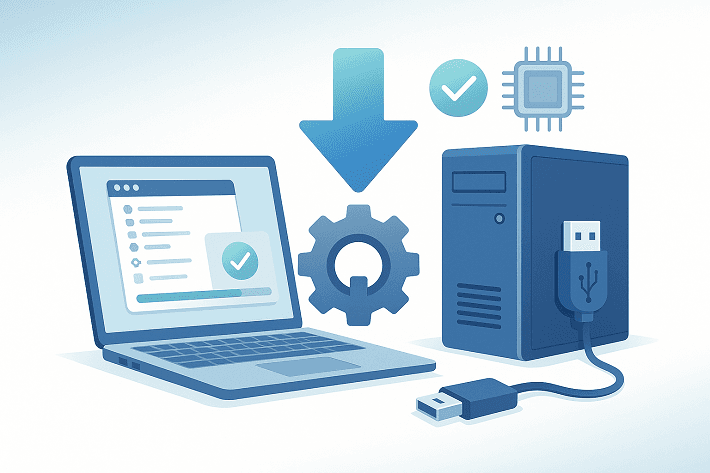
Dalam dunia komputer, driver adalah elemen kunci yang memastikan perangkat keras dapat berfungsi dengan baik pada sistem operasi tertentu.
Artikel ini akan membahas segala hal yang perlu Anda ketahui tentang driver komputer, mulai dari pengertian, fungsi, hingga langkah-langkah mengelola driver secara efisien.
Pengertian Driver Komputer
Driver adalah perangkat lunak yang memungkinkan sistem operasi mengidentifikasi dan berinteraksi dengan perangkat keras komputer, seperti printer, kartu grafis, atau webcam.
Tanpa driver, perangkat keras tidak akan dapat berfungsi dengan optimal atau bahkan tidak akan terdeteksi oleh sistem.
Fungsi File Driver pada Sistem Kerja Komputer
File driver pada dasarnya adalah perantara antara perangkat keras dan sistem operasi. Mereka menyediakan instruksi yang diperlukan agar sistem operasi dapat mengenali, mengontrol, dan berkomunikasi dengan perangkat keras secara efisien.
Dampak Jika Tidak Menginstal Driver pada Komputer
Jika Anda tidak menginstal driver pada komputer, perangkat keras mungkin tidak akan berfungsi dengan baik atau bahkan sama sekali.
Sistem operasi tidak akan mampu mengidentifikasi perangkat keras yang terhubung, menyebabkan kinerja yang buruk atau tidak dapat mengakses perangkat tersebut.
Kapan Harus Menginstal Driver Perangkat Komputer?
Anda harus menginstal driver perangkat komputer segera setelah menghubungkan perangkat keras ke komputer Anda.
Biasanya, sistem operasi modern memiliki kemampuan plug-and-play yang otomatis menginstal driver dasar untuk perangkat keras yang terhubung, tetapi untuk memastikan kinerja optimal, disarankan untuk menginstal driver terbaru dari situs web resmi produsen perangkat.
Manfaat Mengupdate Driver
Mengupdate driver secara teratur sangat penting. Ini meningkatkan kinerja perangkat keras, memperbaiki bug keamanan, dan memastikan kompatibilitas dengan perangkat lunak terbaru.
Selain itu, mengupdate driver juga dapat meningkatkan stabilitas sistem dan memperpanjang umur perangkat keras.
Langkah-langkah Menginstal Driver Secara Manual
- Identifikasi Perangkat: Kenali perangkat keras yang membutuhkan driver baru.
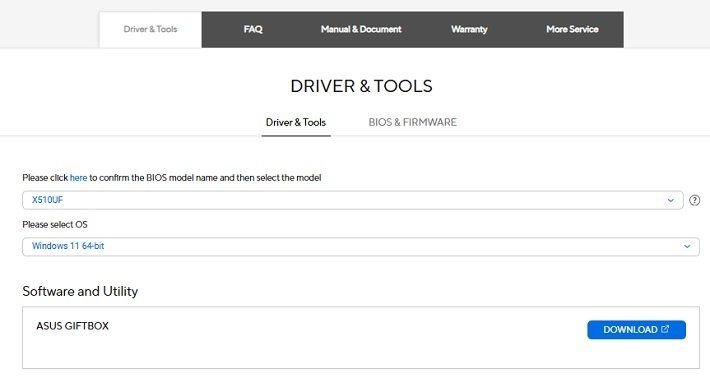
- Kunjungi Situs Produsen: Buka situs web produsen perangkat dan temukan bagian pendukung atau dukungan.
- Download Driver: Temukan driver yang sesuai dengan model perangkat keras dan sistem operasi Anda, lalu unduh file instalasinya.
- Instalasi: Jalankan file instalasi dan ikuti petunjuk untuk menyelesaikan proses instalasi.
Cara Mengetahui Driver Perangkat yang Belum Terinstal di Komputer
Untuk mengetahui driver perangkat yang belum terinstal di komputer, Anda dapat menggunakan utilitas manajemen perangkat di sistem operasi Anda.
Pada Windows, misalnya, Anda dapat membuka “Device Manager” untuk melihat perangkat dengan tanda seru kuning, yang menunjukkan bahwa driver belum terinstal atau ada masalah.
Aplikasi untuk Menginstal Driver
Ada beberapa aplikasi pihak ketiga yang dapat membantu Anda mengidentifikasi, mengunduh, dan menginstal driver secara otomatis, seperti Driver Booster, DriverPack Solution, atau Snappy Driver Installer.
Namun, disarankan untuk mendapatkan driver langsung dari situs resmi produsen perangkat untuk memastikan kestabilan dan keamanan.
Plug and Play dalam Konteks Driver Hardware
Plug and Play adalah teknologi di mana perangkat keras dapat mendeteksi dan menginstal driver secara otomatis tanpa intervensi pengguna.
Dengan Plug and Play, saat Anda menyambungkan perangkat baru ke komputer, sistem operasi akan mengenali perangkat tersebut dan menginstal driver yang sesuai secara otomatis, memungkinkan perangkat tersebut langsung digunakan tanpa memerlukan konfigurasi manual.
Mengelola driver komputer dengan baik sangat penting untuk memastikan kinerja optimal dan stabilitas sistem.
Dengan memahami pengertian, fungsi, dan cara menginstal serta mengupdate driver, Anda dapat menjaga perangkat keras komputer Anda berfungsi sebagaimana mestinya.
Pastikan untuk selalu mendapatkan driver dari sumber yang terpercaya dan mengupdate mereka secara teratur untuk mendapatkan pengalaman pengguna yang terbaik di dunia digital yang terus berkembang.
Baca juga: Port dan Konektivitas, Segala Hal yang Perlu Anda Ketahui
Tags